
안녕하세요. 심심풀이 테스트 사이트 놀랩(nolab.kr)을 운영하고 있는 개발자입니다.
사이트를 만들고 나서 한동안 이상한 점이 있었어요. 구글에서는 "정신연령 테스트", "치킨 이상형 월드컵" 같은 걸 검색하면 제 사이트가 잡히는데, 네이버에서는 아무리 검색해도 안 나오는 겁니다. 사이트 주소를 통째로 쳐도 안 나와요.
알고 보니 이유는 간단했습니다. 구글은 웹을 알아서 돌아다니며 새 사이트를 찾아내지만, 네이버는 사이트 운영자가 직접 "제 사이트 여기 있어요"라고 등록해줘야 수집을 시작하는 경우가 많더라고요. 그 등록 창구가 바로 네이버 서치어드바이저(searchadvisor.naver.com)입니다.
한국 사용자 검색의 상당수가 여전히 네이버에서 일어나기 때문에, 한국어 사이트라면 이 작업은 선택이 아니라 필수에 가깝습니다. 오늘 제가 직접 등록하면서 밟은 단계를 순서대로 정리해봤어요. 전부 무료이고, 코드 만질 줄 알면 30분이면 끝납니다.
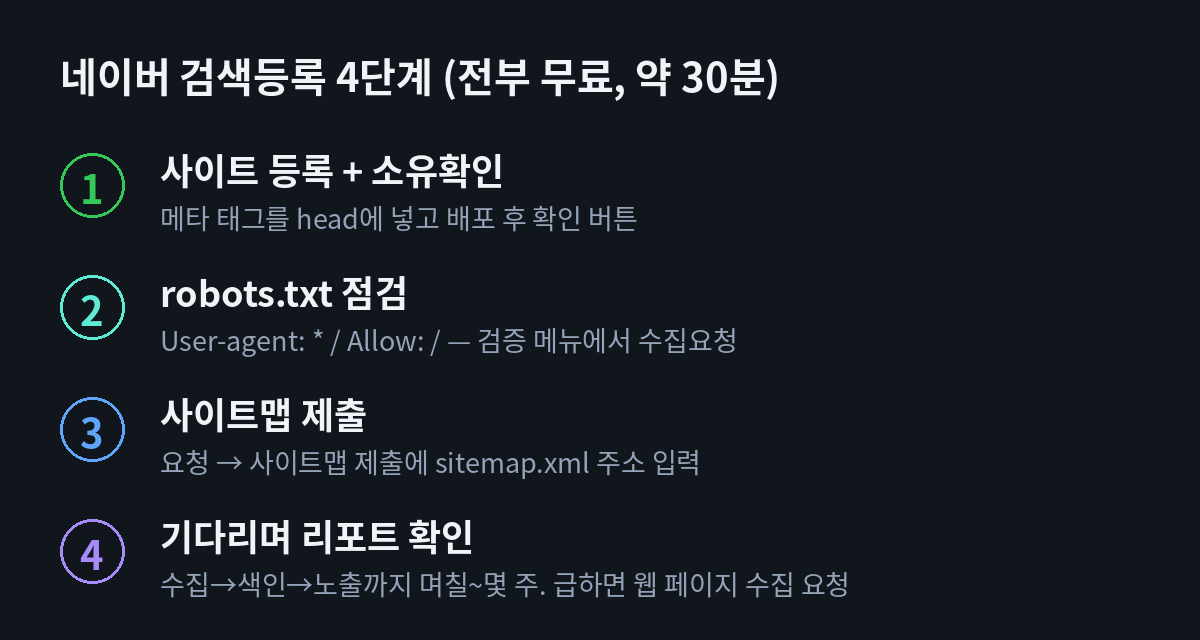
1단계. 서치어드바이저에 사이트 등록 + 소유확인
서치어드바이저에 네이버 아이디로 로그인하고 [웹마스터 도구]에 사이트 주소를 입력하면, 먼저 "이 사이트가 진짜 당신 것이 맞냐"는 소유확인 절차를 요구합니다.
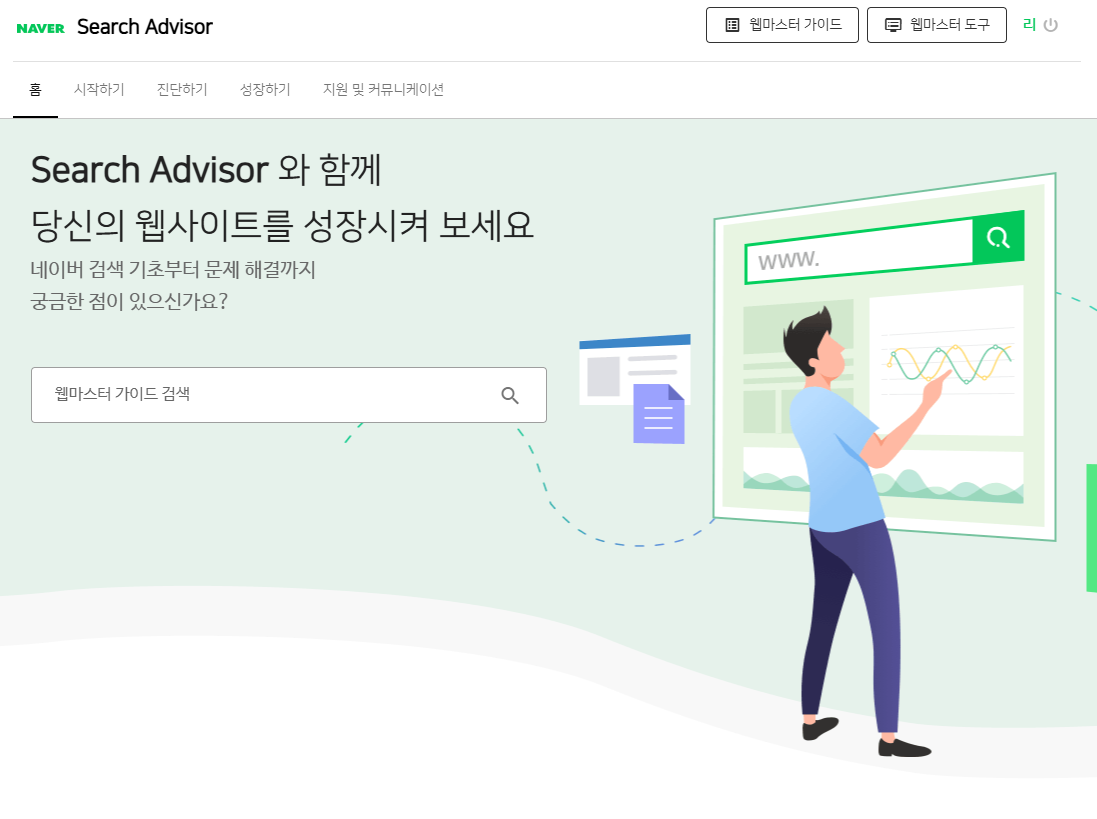
방법은 두 가지인데(HTML 파일 업로드 / 메타 태그), 저는 메타 태그 방식을 선택했어요. 네이버가 발급해주는 아래 같은 태그를 홈페이지의 head 영역에 넣으면 됩니다.
<meta name="naver-site-verification" content="발급받은코드" />
일반적인 HTML 사이트라면 index.html의 head에 붙여넣으면 끝이고요. 저처럼 Next.js(App Router)를 쓴다면 루트 layout.tsx의 metadata에 이렇게 넣으면 모든 페이지에 자동으로 들어갑니다.
export const metadata = {
  other: {
    "naver-site-verification": "발급받은코드",
  },
};
여기서 하나 주의할 점! 네이버는 로컬이 아니라 실제 배포된 사이트를 확인합니다. 태그를 넣고 배포까지 완료한 다음에 서치어드바이저의 [소유확인] 버튼을 눌러야 통과돼요. 저는 배포 후 눌렀더니 바로 통과됐습니다.
2단계. robots.txt 점검 — 네이버 로봇이 들어올 수 있게
소유확인이 끝나면 네이버 검색로봇(이름이 '예티 Yeti'입니다)이 사이트를 수집하러 옵니다. 이때 문지기 역할을 하는 게 사이트 루트에 있는 robots.txt 파일이에요. 여기서 로봇을 막아놓으면 등록을 해도 검색에 안 나옵니다.
네이버 공식 가이드 기준으로 체크해야 할 것들을 정리하면:
- robots.txt가 사이트 루트(예: 내사이트.com/robots.txt)에 있어야 하고, 일반 텍스트(text/plain)로 열려야 합니다. HTML로 반환되면 규칙이 있어도 무시될 수 있어요.
- 접속했을 때 200 응답이 나와야 합니다. 404면 "모두 허용"으로 처리되긴 하지만, 파일을 두는 쪽이 안전합니다.
- 수집을 허용하는 기본형은 이렇게 두 줄이면 충분합니다. 예티도 *(모든 로봇)에 포함되므로 따로 지정할 필요 없어요.
User-agent: *
Allow: /- 관리자 페이지나 개인정보가 있는 경로만 Disallow로 막아주세요. 저는 API 경로와 일회성 공유 페이지만 막았습니다.
- 의외의 포인트: 파비콘과 JS·CSS 파일 경로도 막으면 안 됩니다. 요즘 검색로봇은 자바스크립트까지 실행해서 페이지를 해석하기 때문에, 리소스를 막아두면 페이지가 의도와 다르게 해석될 수 있다고 네이버 가이드에 명시돼 있어요.
- 마지막 줄에 사이트맵 위치를 적어주면 로봇이 사이트 구조를 더 잘 파악합니다.
Sitemap: https://내사이트.com/sitemap.xml점검이 끝나면 서치어드바이저의 [검증 → robots.txt] 메뉴에서 "수집요청"을 눌러주세요. 네이버가 파일을 바로 다시 가져갑니다.

3단계. 사이트맵 제출
사이트맵(sitemap.xml)은 내 사이트에 어떤 페이지들이 있는지 목록으로 정리한 파일입니다. 네이버 로봇이 링크를 타고 다니며 알아서 찾게 놔둘 수도 있지만, 사이트맵을 제출하면 새 페이지가 훨씬 빨리 수집돼요.
Next.js라면 app/sitemap.ts 파일 하나로 자동 생성할 수 있고, 워드프레스는 플러그인이, 티스토리 같은 서비스는 기본 제공되는 경우가 많습니다.
제출은 서치어드바이저의 [요청 → 사이트맵 제출] 메뉴에서 주소(https://내사이트.com/sitemap.xml)를 입력하면 끝입니다.
4단계. 이제 기다리기 (+ 수집 현황 확인)
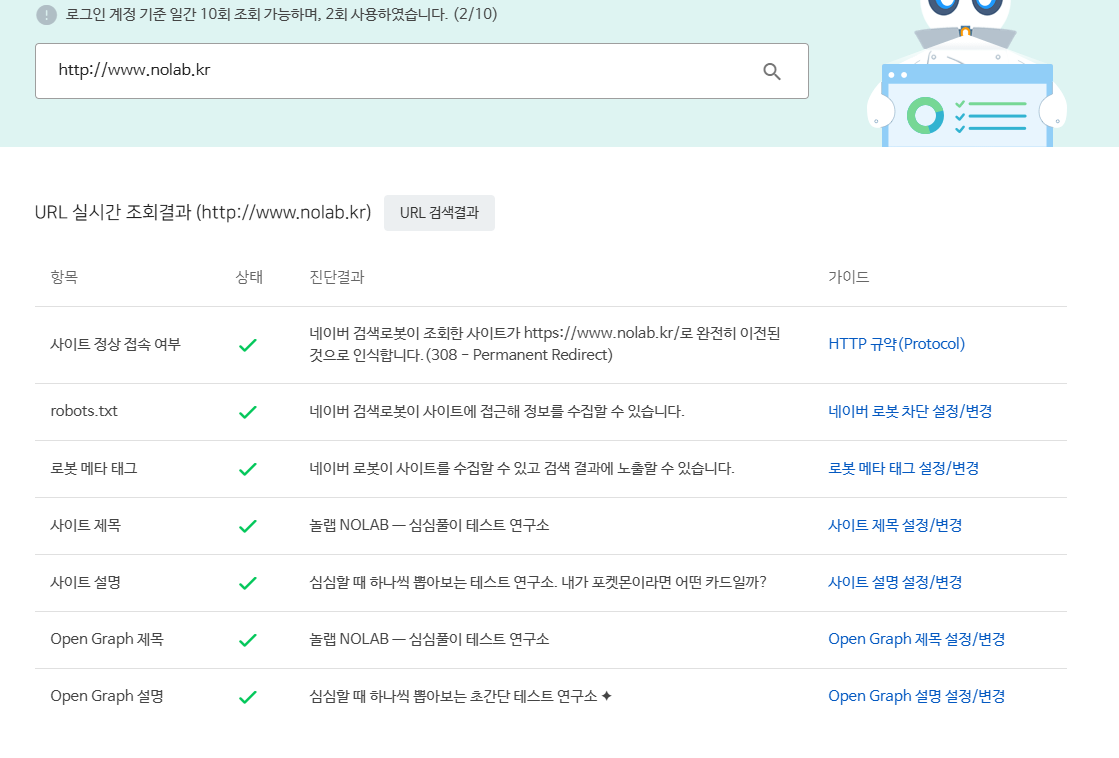
여기까지 하면 등록 작업은 끝입니다. 다만 제출 즉시 검색에 나오는 건 아니고, 수집 → 색인 → 노출까지 며칠에서 몇 주가 걸릴 수 있어요. 서치어드바이저의 [리포트] 메뉴에서 수집·색인 현황을 확인할 수 있으니 가끔 들어가서 보면 됩니다.
급한 페이지가 있다면 [요청 → 웹 페이지 수집] 메뉴에서 URL을 하나씩 직접 수집 요청할 수도 있습니다. 하루 요청 가능 개수에 제한이 있으니 중요한 페이지부터 쓰세요.
보너스: 등록만큼 중요한 것 — 페이지 자체의 검색 최적화
등록은 "네이버에 내 사이트가 존재한다고 알리는 일"이고, 실제로 검색 결과 상위에 나오려면 페이지 자체가 검색 친화적이어야 합니다. 제가 사이트를 만들면서 페이지마다 지키고 있는 규칙 세 가지만 공유하면:
- 제목(title)은 사람들이 실제로 검색할 키워드로 시작하기. "놀랩 - 재밌는 테스트"보다 "정신연령 테스트 — 내 정신연령은 몇 살?"이 훨씬 잘 잡힙니다. 브랜드명은 뒤로 빼거나 생략하세요.
- 설명(description)은 80~130자로, 무엇인지·얼마나 걸리는지·무료인지를 자연스럽게 담기.
- 페이지마다 고유한 title과 canonical 주소를 갖게 하기. 모든 페이지가 같은 제목이면 검색엔진 입장에서 구분이 안 됩니다.
이건 네이버뿐 아니라 구글, 그리고 요즘 늘어나는 AI 검색(챗봇이 웹을 읽고 답해주는 것)에도 똑같이 적용되는 기본기입니다.
마무리
정리하면 이렇습니다.
- 서치어드바이저 등록 + 소유확인 메타 태그 (배포 후 확인 버튼!)
- robots.txt 점검 + 수집요청
- 사이트맵 제출
- 리포트 보며 기다리기
'개발 > 사이드프로젝트' 카테고리의 다른 글
| 매일 새벽 5시, AI가 내 사이트에 PR을 보낸다 — 클로드로 콘텐츠 공장 만들기 (1) | 2026.07.20 |
|---|---|
| 자동화 연차 관리 시스템 만들기 (3) | 2025.02.26 |
| [디스코드 봇] 롤 전적검색기능 만들기 - 1 (0) | 2024.03.17 |
| 간편하고 특이하게 나만의 QR코드 만들기 (0) | 2023.10.24 |
| 파이썬으로 간단하게 챗봇 만들기 (0) | 2023.05.09 |


댓글